




کیت شبیه ساز Raspberry Pi چگونه کار می کند؟
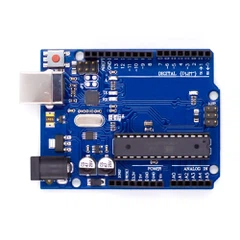
یک کیت شبیهساز Raspberry Pi با ترکیب اجزای سختافزاری خاص با نرمافزار شبیهسازی که سختافزار بازی کلاسیک را تقلید میکند، یک رایانه-تک تخته را به یک سیستم بازی چند-کنسولی تبدیل میکند. این سیستم از طریق لایههای مجزا عمل میکند-سختافزار فیزیکی یک سیستم عامل لینوکس را اجرا میکند، که میزبان نرمافزار شبیهسازی است که کدهای بازی قدیمی را به دستورالعملهایی ترجمه میکند که Pi میتواند اجرا کند.
این کیت معمولاً شامل خود برد Raspberry Pi، یک کارت microSD از قبل{0}}بارگذاری شده با نرمافزار شبیهسازی مانند RetroPie، منبع تغذیه، کنترلکنندهها و اغلب یک کیس با اجزای خنککننده است. هنگامی که سیستم را روشن می کنید، به EmulationStation راه اندازی می شود، یک رابط گرافیکی که به شما امکان می دهد بازی های ذخیره شده به عنوان فایل ROM را مرور و راه اندازی کنید.
معماری سه-لایه
درک نحوه کار این کیت ها مستلزم بررسی سه لایه به هم پیوسته است که هر کدام وظایف خاصی را انجام می دهند.
لایه سخت افزار: پایه
در پایین صفحه فیزیکی Raspberry Pi قرار دارد-معمولاً Pi 4 Model B یا Pi 5 جدیدتر. Pi 4 دارای یک پردازنده چهار هسته ای Broadcom BCM2711-ARM Cortex{6}}A72 است که با فرکانس 1.8 گیگاهرتز، همراه با 2 گیگابایت تا 8 گیگابایت RAM LPDDR4. Pi 5 با هستههای Cortex{14}}A76 با فرکانس 2.4 گیگاهرتز و پردازش گرافیکی بهبود یافته، پیشرفت میکند.
این سخت افزار اهمیت دارد زیرا شبیه سازی از نظر محاسباتی گران است. Pi باید معماریهای پردازنده کاملاً متفاوت را در زمان واقعی- شبیهسازی کند. برای مثال، یک سوپر نینتندو از یک پردازنده 16-بیتی Ricoh 5A22 استفاده میکند - Pi باید آنچه را که تراشه انجام میداد محاسبه کند، سپس نتایج را از طریق خط لوله گرافیکی خود ارائه دهد.
پردازنده گرافیکی VideoCore رندر گرافیکی را مدیریت می کند. در Pi 4، فرکانس 500 مگاهرتز کار می کند، در حالی که پردازنده گرافیکی جدید VideoCore VII Pi 5 به 800 مگاهرتز می رسد. این شتاب پردازنده گرافیکی برای بازی روان بسیار مهم است. بدون آن، CPU ARM برای حفظ نرخ فریم ثابت، بهویژه با سیستمهای سه بعدی- مانند Nintendo 64 یا PlayStation دچار مشکل میشود.
فضای ذخیره سازی از طریق کارت های microSD، معمولاً 32 تا 128 گیگابایت ارائه می شود. رام های بازی (کپی های دیجیتالی داده های کارتریج) در اینجا در کنار سیستم عامل زندگی می کنند. کارتهای دارای رتبه سریعتر UHS{4}}I یا UHS-II زمان بارگذاری را بهبود میبخشند و لکنت را در طول بازی کاهش میدهند.
لایه نرم افزار: پشته شبیه سازی
در بالای سخت افزار یک نسخه اصلاح شده از Raspberry Pi OS (بر اساس Debian Linux) اجرا می شود. این سیستم عامل سبک، پایه و اساس نرم افزار شبیه سازی را فراهم می کند و در عین حال سربار منابع را به حداقل می رساند.
اکثر کیت ها از RetroPie استفاده می کنند، یک توزیع نرم افزاری که همه چیز مورد نیاز برای بازی های یکپارچهسازی با سیستمعامل را جمع می کند. RetroPie خود یک شبیه ساز نیست-بلکه مجموعه ای از ابزارهایی است که با هم کار می کنند. در هسته آن RetroArch قرار دارد، یک "frontend" که یک رابط یکپارچه برای چندین هسته شبیه سازی فراهم می کند.
این هسته ها شبیه سازهای واقعی هستند. هر هسته یک سیستم بازی خاص را تقلید می کند. به عنوان مثال، هسته SNES9x از سخت افزار Super Nintendo تقلید می کند، در حالی که PCSX ReARMed بازی های پلی استیشن را مدیریت می کند. RetroArch هسته مناسب را بر اساس بازیهایی که انتخاب میکنید بارگیری میکند، سپس ورودیهای کنترلر را پاس میکند و خروجی صوتی/تصویری را مدیریت میکند.
رابطه بین مؤلفه ها به این صورت است: EmulationStation (منویی که می بینید) → RetroArch (چارچوب شبیه سازی) → هسته های جداگانه (سیستم-شبیه سازهای خاص) → بازی های شما (فایل های ROM).
وقتی یک بازی را انتخاب می کنید، EmulationStation به RetroArch می گوید که کدام هسته را بارگذاری کند و کدام فایل رام را اجرا کند. RetroArch آن هسته را مقدار دهی اولیه می کند، داده های بازی را بارگذاری می کند و فرآیند شبیه سازی را آغاز می کند. ورودی های کنترلر شما از طریق سیستم ورودی RetroArch به قالبی که هسته انتظار دارد ترجمه می شود.
لایه رابط: قابل استفاده کردن
EmulationStation سیستم منوی بصری را فراهم می کند. دایرکتوریهای رام شما را اسکن میکند، لیستهای بازی را که توسط کنسول سازماندهی شده نمایش میدهد، و باکس آرت یا اسکرینشاتها را نشان میدهد (اگر متادیتا را از طریق ویژگی scraping آن دانلود کرده باشید). پیمایش از یک صفحهکلید یا صفحهکلید استفاده میکند-بدون نیاز به ماوس.
پیکربندی از طریق منوهای تودرتو انجام می شود. میتوانید تنظیمات ویدیو را تنظیم کنید، کنترلهای نقشهبرداری مجدد را در هر-سیستم یا هر بازی{2}} تنظیم کنید، تقلبها را فعال کنید یا ویژگیهای شبکه را پیکربندی کنید. سیستم کلید میانبر به شما امکان میدهد در اواسط بازی با فشار دادن یک دکمه ترکیبی به این گزینهها دسترسی پیدا کنید، معمولاً برای باز کردن منوی RetroArch، Select+Start را انتخاب کنید.
این طراحی لایه ای به این معنی است که می توانید اجزای جداگانه را بدون بازسازی همه چیز تعویض کنید. شبیه ساز SNES متفاوت می خواهید؟ یک هسته متفاوت نصب کنید. ظاهر متفاوتی را ترجیح می دهید؟ با حفظ RetroArch، EmulationStation را جایگزین کنید. به قدرت بیشتری نیاز دارید؟ مدل Pi خود را ارتقا دهید و کارت microSD خود را انتقال دهید.
چگونه شبیه سازی در واقع اتفاق می افتد
هنگامی که یک بازی را اجرا می کنید، چندین فرآیند در میلی ثانیه اتفاق می افتد. هسته شبیهساز فایل ROM را در حافظه بارگذاری میکند، ساختار آن را برای درک کد و داراییهای بازی تجزیه میکند، سپس دستورات را اجرا میکند.
ترجمه-در زمان واقعی چالش اصلی است. CPU کنسول اصلی با مجموعه دستورالعمل متفاوتی نسبت به پردازنده ARM Pi صحبت می کرد. شبیه ساز باید هر دستورالعمل را از سخت افزار اصلی تفسیر کند، بفهمد که قرار است چه کاری انجام دهد، سپس عملیات معادل آن را روی Pi اجرا کند.
این تعبیر سربار ایجاد می کند. یک دستورالعمل SNES ممکن است به 10 یا 20 دستورالعمل ARM برای شبیه سازی دقیق نیاز داشته باشد. این را در میلیونها دستورالعمل پردازش شده در هر ثانیه در طول بازی ضرب کنید، میبینید که چرا شبیهسازی به قدرت پردازش قابلتوجهی نیاز دارد.
برخی از بهینه سازی ها کمک می کند. کامپایل مجدد پویا (dynarec) بلوکهای کد اصلی را به کد ARM در --پرواز ترجمه میکند و نتایج را برای استفاده مجدد در حافظه پنهان ذخیره میکند. این بسیار سریعتر از تفسیر هر دستورالعمل به صورت جداگانه است. هستههای بهینهشدهای مانند PCSX ReARMed بهطور گسترده از dynarec استفاده میکنند، به همین دلیل است که شبیهسازی PlayStation بهرغم پیچیدگی نسبی آن کنسول، بهراحتی روی Pi اجرا میشود.
شبیه سازی گرافیک مسیری موازی را دنبال می کند. کنسولهای اصلی دارای تراشههای گرافیکی اختصاصی با قابلیتهای-قابلیتهای خاص، لایههای پسزمینه، جلوههای ویژه بودند. شبیه ساز باید اینها را در نرم افزار بازسازی کند، سپس نتایج را از طریق GPU Pi با استفاده از OpenGL ES ارائه کند. اینجاست که شتاب GPU حیاتی می شود. رندر نرم افزار به تنهایی نمی تواند 60 FPS را برای سیستم های سخت تر حفظ کند.
صدا چالش های مشابهی را ارائه می دهد. شبیه ساز رفتار تراشه صدا را شبیه سازی می کند و شکل موج هایی را تولید می کند که با خروجی سخت افزار اصلی مطابقت دارد. این جریان صوتی سپس از طریق زیرسیستم صوتی Pi، اعم از صدای HDMI، جک هدفون یا بلوتوث به بلندگوهای بی سیم تغذیه می شود.

مرزهای عملکرد
همه سیستم ها به یک اندازه خوب شبیه سازی نمی شوند. Pi 4 کنسولهای 8 بیتی و 16 بیتی را به خوبی کنترل میکند - NES، SNES، Genesis، Game Boy همگی با سرعت کامل و با دقت اجرا میشوند. بازیهای پلیاستیشن 1 اکثراً خوب کار میکنند، اگرچه برخی از عناوین در صحنههای پیچیده کندی را نشان میدهند.
شبیه سازی نینتندو 64 به دیوارهای عملکردی می رسد. شبیه سازی دقیق معماری آن سیستم حتی در رایانه های شخصی قدرتمند نیز بسیار دشوار بود. Pi 4 میتواند برخی از بازیهای N64 را با سرعتهای قابل بازی با تنظیمات دقت پایینتر اجرا کند، اما عناوین تقاضایی مانند Rogue Squadron همچنان متلاطم هستند. مشخصات بهبود یافته Pi 5 در اینجا کمک می کند، با گزارش هایی از سازگاری بهتر N64، اگرچه هنوز کامل نیست.
شبیهسازی Dreamcast با استفاده از شبیهساز Redream روی Pi 5 نوید میدهد. PlayStation 2، GameCube و Wii تا حد زیادی دور از دسترس هستند-این سیستم ها برای قابلیت های Pi بسیار پیچیده هستند. معماریهای چند{5}پردازندهای و گرافیک پیچیده آنها به اسب بخار قابلتوجهی نیاز دارد که حتی Pi 5 نمیتواند به طور مداوم آن را ارائه دهد.
طبق آزمایشهای Tom's Hardware، نرخ فریم میتواند با عناوین سختگیرانه پلیاستیشن در Pi 4 به میزان قابلتوجهی کاهش پیدا کند، زیرا بازیهای مبارزهای که در هنگام فشار دادن دکمهها لکنت دارند. بنچمارکهای اخیر روی Pi 4 عملکرد روان را با عناوین بهینهسازی مناسب نشان میدهند، به ویژه برای بازیهای دو بعدی و سه بعدی کمتر.
Pi 5 پیشرفت های قابل اندازه گیری را به ارمغان می آورد. آزمایش مستقل نشان میدهد که Pi 5 شبیهسازی Game Boy Advance، N64، Dreamcast و PSP را با سازگاری بهتری نسبت به مدلهای قبلی انجام میدهد. بهینهسازیهای مهندسی مانند شبیهسازی NUMA میتوانند عملکرد چند هستهای را تا 18 درصد در Pi 5 افزایش دهند، اگرچه چنین ترفندهایی به تغییرات هسته فراتر از پیکربندیهای کاربر معمولی نیاز دارند.
سیستم ترجمه کنترلر
پشتیبانی از کنترلر مستحق توجه ویژه است زیرا اغلب به اشتباه درک می شود. هنگامی که RetroPie را برای اولین بار راهاندازی میکنید، از شما میخواهد با فشار دادن هر دکمه{1}}D-جهتهای پد، دکمههای صورت، دکمههای شانه، شروع/انتخاب و دکمه «فعال کردن کلید میانبر»، یک کنترلر را پیکربندی کنید.
این پیکربندی اولیه، کنترل کننده فیزیکی شما را به سیستم منوی EmulationStation ترسیم می کند و یک نمایه پایه برای RetroArch ایجاد می کند. سپس RetroArch به طور خودکار پیکربندی های کنترل کننده را برای هر هسته شبیه ساز بر اساس آن نمایه ایجاد می کند.
اما اینجاست که جالب می شود: کنسول های مختلف طرح بندی دکمه های متفاوتی داشتند. یک کنترلر SNES دارای چهار دکمه صورت و دو دکمه شانه بود. یک کنترلر پلی استیشن دو دکمه شانه و چوب آنالوگ دیگر اضافه کرد. یک کنترلر جنسیس در ابتدا تنها دارای سه دکمه صورت بود.
لایه انتزاعی کنترلر RetroArch، دکمه های کنترلر مدرن شما را به هر آنچه که سیستم اصلی انتظار داشت، نگاشت می کند. اگر از PlayStation DualShock 4 با 16 دکمه برای اجرای یک بازی NES که فقط از 4 دکمه استفاده میکند استفاده میکنید، RetroArch به سادگی ورودیهای اضافی را نادیده میگیرد، مگر اینکه بهطور خاص آنها را برای عملکردهای شبیهساز مانند حالتهای ذخیره- یا سریع به جلو نگاشت کرده باشید.
نقشهبرداری مجدد در هر{0} بازی امکانپذیر است. اگر عنوان خاصی با نقشهبرداری پیشفرض ناخوشایند به نظر میرسد، میتوانید در طول گیمپلی وارد منوی RetroArch شوید و کنترلها را فقط برای آن بازی پیکربندی کنید. تغییرات به صورت خودکار ذخیره می شوند.
کنترلکنندههای USB پس از پیکربندی اولیه کار میکنند-و-پخش میکنند. کنترلکنندههای بلوتوث نیاز به جفت شدن از طریق منوی راهاندازی بلوتوث RetroPie دارند، که از طریق کشف و اتصال طی میشود. پس از جفت شدن، کنترلکنندههای بلوتوث در هنگام بوت مجدداً بهطور خودکار وصل میشوند.
ذخیره سازی و مدیریت فایل
ساختار کارت microSD ساده است اما درک آن مهم است. پارتیشن /boot حاوی هسته لینوکس و فایل های پیکربندی بوت است. پارتیشن اصلی سیستم عامل، نرم افزار RetroPie و رام های شما را در خود جای می دهد.
فایلهای ROM در /home/pi/RetroPie/roms/، با زیر شاخههایی برای هر سیستم-nes/، snes/، psx/، و غیره زندگی میکنند. EmulationStation این دایرکتوریها را هنگام راهاندازی اسکن میکند و هر چیزی را که پیدا میکند نمایش میدهد.
قرار دادن رام ها روی Pi به روش های مختلفی انجام می شود. روش USB سادهترین است: پوشهای به نام retropie در یک درایو فلش با فرمت FAT32 ایجاد کنید، آن را به Pi وصل کنید، یک دقیقه صبر کنید تا ساختار پوشه را ایجاد کند، سپس آن را بردارید و رامها را در پوشههای کنسول مناسب در رایانه خود کپی کنید. آن را دوباره به Pi وصل کنید، منتظر انتقال باشید و راه اندازی مجدد کنید.
انتقال شبکه از طریق Samba (اشتراک گذاری فایل ویندوز) کار می کند. از رایانه دیگری در شبکه خود، می توانید به \\\\retropie دسترسی داشته باشید و پوشه های ROM را مستقیماً ببینید. در صورت نیاز فایلها را بکشید و رها کنید، سپس EmulationStation را مجدداً راهاندازی کنید تا لیستهای بازی بهروزرسانی شود.
برخی از سیستمها به فایلهای BIOS{0}}کد باینری از سختافزار اصلی مورد نیاز برای شبیهسازی دقیق نیاز دارند. به عنوان مثال، شبیه سازی پلی استیشن به بایوس PS1 نیاز دارد. این فایل ها در /home/pi/RetroPie/BIOS/ قرار می گیرند. بدون آنها، بسیاری از بازی ها بارگیری نمی شوند.
حالتهای ذخیره با{0}}ذخیرههای بازی متفاوت است. در{2}}ذخیرههای بازی دقیقاً مانند سختافزار اصلی که در دادههای ذخیره رام ذخیره میشوند، کار میکنند. حالتهای ذخیره ویژگیهای شبیهساز هستند که در هر لحظه از کل وضعیت سیستم عکس میگیرند. حتی در بازیهایی که هرگز قابلیت ذخیرهسازی نداشتهاند، میتوانید آنها را فوراً ذخیره و بارگذاری کنید. RetroArch اینها را در /home/pi/RetroPie/retroarch/states/ ذخیره میکند.
مدیریت برق و حرارت
تحویل نیرو بیش از آنچه که بسیاری تصور می کنند بر عملکرد تأثیر می گذارد. Pi 4 به منبع تغذیه 5V/3A (15W) نیاز دارد. Pi 5 برای عملکرد پایدار به 5V/5A (25W) نیاز دارد، به خصوص با شبیه سازی سخت. کم قدرت باعث ایجاد گاز میشود{10}این سیستم بهطور خودکار سرعت ساعت را کاهش میدهد تا از بیثباتی جلوگیری کند، و در نتیجه در حین بازی کند میشود.
Pi به معنای سنتی دکمه پاور ندارد. اتصال به برق آن را روشن می کند. برای خاموش کردن صحیح، باید از منوی EmulationStation برای انتخاب «Shutdown System» استفاده کنید، که قبل از قطع برق، یک خاموشی تمیز انجام میدهد. صرفاً جدا کردن Pi در حال اجرا خطر خراب شدن کارت microSD شما را دارد.
در طول جلسات بازی طولانی، گرما به یک عامل تبدیل می شود. Pi 4 گرمای قابل توجهی را تحت بار تولید می کند، با آزمایش نشان می دهد که گلوگاه حرارتی می تواند بدون خنک کننده کافی رخ دهد. کیسهای دارای فنهای داخلی-یا هیت سینک از این امر جلوگیری میکنند. Pi 5 به دلیل افزایش عملکردش حتی داغتر میشود و خنکسازی فعال را عملاً برای شبیهسازی مداوم الزامی میکند.
اورکلاک، Pi را به فراتر از سرعت موجودی خود برای عملکرد بهتر سوق می دهد. این امر هم مصرف برق و هم خروجی حرارت را افزایش می دهد. بهینهسازیهای اخیر در زمانبندی SDRAM در Pi 5 باعث بهبود سرعت 10 تا 20 درصدی در ساعتهای ذخیرهسازی شده، با اورکلاک دقیق تا 32 درصد افزایش در 3.2 گیگاهرتز. چنین تغییراتی نیاز به خنک کننده کافی دارند و خطرات ناپایداری را به همراه دارند.

پلتفرم های شبیه سازی جایگزین
در حالی که RetroPie غالب است، جایگزین هایی با فلسفه های مختلف وجود دارد. Recalbox سهولت استفاده را با اتوماسیون بیشتر اما سفارشی سازی کمتر در اولویت قرار می دهد. Lakka با استفاده از LibreELEC بهعنوان پایهاش، تجربهای مانند کنسول- سبک وزن ارائه میدهد. Batocera پشتیبانی گسترده ای از پلتفرم را ارائه می کند و-قابلیت های داخلی پخش بازی را ارائه می دهد.
مقایسههای اخیر پلتفرم روی Pi 5 نشان میدهد که Batocera از چند{1}}کنسول قوی با پیکربندی کنترلر 8-پشتیبانی میکند، در حالی که Lakka در شبیهسازی ساده با رابط الهامگرفته از پلیاستیشن برتری دارد. هر پلتفرم مبادلات متفاوتی بین سادگی و انعطاف پذیری ایجاد می کند.
معماری اساسی در همه پلتفرمها-پایه لینوکس، چارچوب RetroArch، چندین هسته شبیهساز مشابه باقی میماند. تفاوت ها در طراحی رابط، ویژگی های گنجانده شده و رویکردهای پیکربندی نهفته است. کاربرانی که به دنبال کنترل بیشتر هستند به RetroPie تمایل دارند، در حالی که کسانی که مایل به سادگی -و{4}}بازی هستند ممکن است Recalbox را ترجیح دهند.
وقتی همه چیز کار نمی کند
مشکلات عملکرد معمولاً از چند منبع رایج سرچشمه میگیرند. منابع کم انرژی باعث خرابی یا کندی تصادفی می شوند. کارتهای microSD آهسته هنگام بارگذاری سطح، لکنت ایجاد میکنند. گرمای بیش از حد باعث ایجاد گاز می شود که به صورت افت ناگهانی فریم ظاهر می شود.
اگر بازی خاصی لود نمی شود، فرمت های اشتباه رام معمولا مقصر هستند. هسته های شبیه ساز مختلف از فرمت های مختلف فایل پشتیبانی می کنند. بازیهای پلیاستیشن ممکن است در قالبهای bin/.cue، .chd یا pbp.-همه هستهها همه قالبها را نخوانند. بررسی اسناد هسته نشان می دهد که چه فرمت هایی را انتظار دارد.
برخی از بازی ها به هسته های شبیه ساز خاصی نیاز دارند. بازیهای Neo Geo برای عملکرد به رام بازی و فایل Neo Geo BIOS نیاز دارند. رام های Arcade باید با نسخه MAME مطابقت داشته باشند که شبیه ساز انتظار دارد-استفاده از مجموعه ROM طراحی شده برای MAME 0.78 با MAME 2003 Plus کار نخواهد کرد.
مشکلات کنترلر اغلب به پیکربندی کلید میانبر باز می گردد. اگر دکمهها در بازیها پاسخگو نیستند، اغلب به این دلیل است که دکمه فعال کردن کلید میانبر به طور همزمان فشار داده میشود و RetroArch را در حالتی قرار میدهد که به جای ارسال ورودیها به بازی، منتظر دستورات شبیهساز است.
سوالات متداول
آیا می توانم از هر مدل Raspberry Pi برای شبیه سازی استفاده کنم؟
در حالی که هر Pi از نظر فنی کار می کند، Pi 4 با حداقل 2 گیگابایت رم حداقل عملی برای عملکرد خوب با اکثر سیستم ها است. مدل های قبلی با هر چیزی فراتر از کنسول های 8 بیتی مشکل دارند. Pi Zero برای شبیه سازی راحت سیستم های فراتر از دوران NES/Game Boy بسیار ضعیف است.
آیا برای استفاده قانونی از کیت های شبیه ساز به کارتریج های بازی اصلی نیاز دارم؟
قوانین حق چاپ در مورد رام ها بسته به حوزه قضایی متفاوت است. ایمنترین رویکرد فقط استفاده از بازیهایی است که شما شخصاً نسخههای فیزیکی آنها را دارید، اگرچه قوانین اجرایی و شفافیت قانونی به طور قابلتوجهی بر اساس منطقه متفاوت است. RetroPie شامل هیچ محتوای دارای حق نسخهبرداری نمیشود{2}}شما باید فایلهای بازی خود را ارائه دهید.
آیا می توانم بعد از راه اندازی اولیه بازی اضافه کنم؟
بله، افزودن رام ها با استفاده از انتقال USB یا اشتراک گذاری فایل شبکه ساده است. فایل های رام را در پوشه کنسول مناسب در /home/pi/RetroPie/roms/ قرار دهید، سپس EmulationStation را مجددا راه اندازی کنید تا لیست بازی ها به روز شود.
چقدر فضای ذخیره سازی نیاز دارم؟
یک کارت microSD 32 گیگابایتی صدها بازی 8-بیتی و 16 بیتی را در خود جای می دهد. بازیهای پلیاستیشن و N64 فضای بیشتری را اشغال میکنند - حدود 500 مگابایت برای هر بازی PS1، 10 تا 50 مگابایت برای عناوین N64. یک کارت 64 گیگابایتی فضای راحت را برای یک کتابخانه متنوع در چندین سیستم فراهم می کند.
نگاهی به سیستم کامل
ظرافت کیت های شبیه ساز Raspberry Pi در این است که چگونه اجزای نسبتا ساده در یک راه حل بازی یکپارچهسازی با سیستمعامل توانمند ترکیب می شوند. پردازنده ARM Pi برای شبیهسازی طراحی نشده است، اما از طریق مهندسی نرمافزار هوشمندانه و بهینهسازی سختافزار، تجربیات بازی را از سیستمهایی که از معماریهای کاملا متفاوت استفاده میکنند، بازسازی میکند.
ماهیت مدولار به این معنی است که سیستم به صورت تدریجی بهبود می یابد. هسته های شبیه ساز بهتر به طور منظم ظاهر می شوند و دقت یا عملکرد را اضافه می کنند. بهروزرسانیهای میانافزار قابلیتهای Pi را افزایش میدهند. میتوانید اجزای جداگانه را-یک کارت microSD سریعتر، یک مدل Pi قویتر، کنترلکنندههای مختلف{4}}بدون شروع مجدد ارتقا دهید.
برای کسی که میخواهد به جای استفاده از این کیتها بفهمد، بینش کلیدی این است که شبیهسازی شامل لایههای انتزاعی متعددی است که هر کدام بین بازنماییهای متفاوتی از یک چیز ترجمه میشوند. بازی فکر میکند روی سختافزار اصلی خود اجرا میشود، اما در واقع روی نرمافزاری اجرا میشود که آن سختافزار را شبیهسازی میکند، که خود روی سختافزار فیزیکی کاملاً متفاوت اجرا میشود. قدرت پردازشی کافی Raspberry Pi، همراه با نرمافزار شبیهسازی منبع باز-که طی دههها بهبود یافته است، این ترجمه را به اندازه کافی برای بازی-زمان واقعی سریع میکند.
این ترکیب سختافزار مقرونبهصرفه و نرمافزار بالغ توضیح میدهد که چرا «فقط یک Pi بگیرید» به توصیهای رایج برای علاقهمندان به بازیهای قدیمی تبدیل شده است. اگرچه بی نقص نیستند-بعضی از سیستم ها فراتر از توانایی های خود باقی می مانند-Pi تعادل قابل توجهی بین هزینه، عملکرد و دسترسی برای حفظ و لذت بردن از بازی های کلاسیک ایجاد می کند.